
記事の最後に問い合わせボタンを置いていても、押されているか分からず、何をどの順に並べればよいか迷うことがあります。記事下CTAについて調べると、一般的な説明や特定のテーマの設定手順が多く見つかり、自社の記事にどう当てはめるかまでは書かれていないことがよくあります。
基本は、記事のまとめの直後に、読み終えた人の段階に合うCTAを1つ置くことです。関連記事や著者紹介などはその後に続け、効果は自社のアクセス状況とクリックを測って判断します。記事下だけでなく、記事を書く手順の全体から確かめたいときは、記事の書き方|初心者が最初の1本を書き上げる6つの手順から読んでください。
結論:記事下には読み終えた人に合うCTAを1つ、まとめの直後に置く
記事下は、読み終えた人に次の行動を案内する場所です。資料請求や問い合わせなどから、その記事の読者が次に取りやすい行動を1つ選びます。選択肢を増やすより、まずは案内を絞って試すと、何を測るかも決めやすくなります。
並び順は「まとめ→CTA→関連記事・著者紹介・SNSボタン」を基本にします。この順番の効果をほかの並び方と比較した結果は、今回確認した資料にはありません。自社の記事でクリックを測り、必要に応じて見直しましょう。
最後まで読まない人にも案内したい場合は、冒頭や本文中のCTAと役割を分けます。この記事では、読者の段階に合わせた選び方、記事下の並び順、置き場所の違い、CTAの作り方、GA4での測定と上位の数字の読み方、WordPressやポップアップの注意点を説明します。
CTAとは?意味とCTRとの違い
CTAとは、Call To Action(行動の呼びかけ)の略で、読者に次の行動を促すリンクやボタンなどを指します。記事では、資料請求、問い合わせ、メルマガ登録、関連記事への案内などがCTAに当たります。
CTRとは、表示された回数のうちクリックされた割合を示すクリック率です。CTAが案内のために置くものなのに対し、CTRは表示とクリックの関係を表す数値です。比較するときは、分母が表示回数なのか、ページを開いた人数なのかなど、計算方法もそろえて記録してください。
記事下CTAは本文を読み終えた所に置く案内、記事内CTAは本文の途中に置く案内です。どちらが適するかは、読者がその場所でどの段階にいるかによって変わります。
記事下に何を置くか:読者の段階に合わせて選ぶ
記事下CTAは、読者が「知りたい」「比べている」「決めかけている」のどの段階にいるかを手がかりに選びます。用語を調べている人と、依頼先を探している人では、次に取りやすい行動が異なるためです。
次の表を使い、記事の内容と案内先がつながっているかも確認しましょう。
| 読者の段階 | 記事の例 | 記事下の案内 | 文言の例 |
|---|---|---|---|
| 知りたい | 用語の解説、基本の考え方 | 関連記事、メルマガ登録 | 「次は〇〇の決め方を読む」 |
| 比べている | 方法の比較、選び方 | 資料請求、事例集、チェックリスト | 「比べるときのチェックリストを受け取る」 |
| 決めかけている | 導入手順、費用の考え方 | 問い合わせ、相談、見積もり | 「自社の場合を相談する」 |
案内先の内容が記事で扱った悩みとつながっているかを確かめます。たとえば、用語の解説を読み終えた人に、記事中で触れていない高額なサービスを突然勧めると、記事と次の行動の間に距離が生まれます。
記事の段階を判断するときは、狙う検索語も手がかりになります。「〇〇とは」「意味」は知りたい段階、「比較」「選び方」は比べている段階、「費用」「依頼」「導入」は決めかけている段階の読者を想定できます。複数の段階が混ざる記事なら、中心となる読者に合わせてCTAを1つ選び、別の情報は関連記事で案内する方法があります。
記事下の並び順:まとめ→CTA→関連記事・著者・SNSの順にする
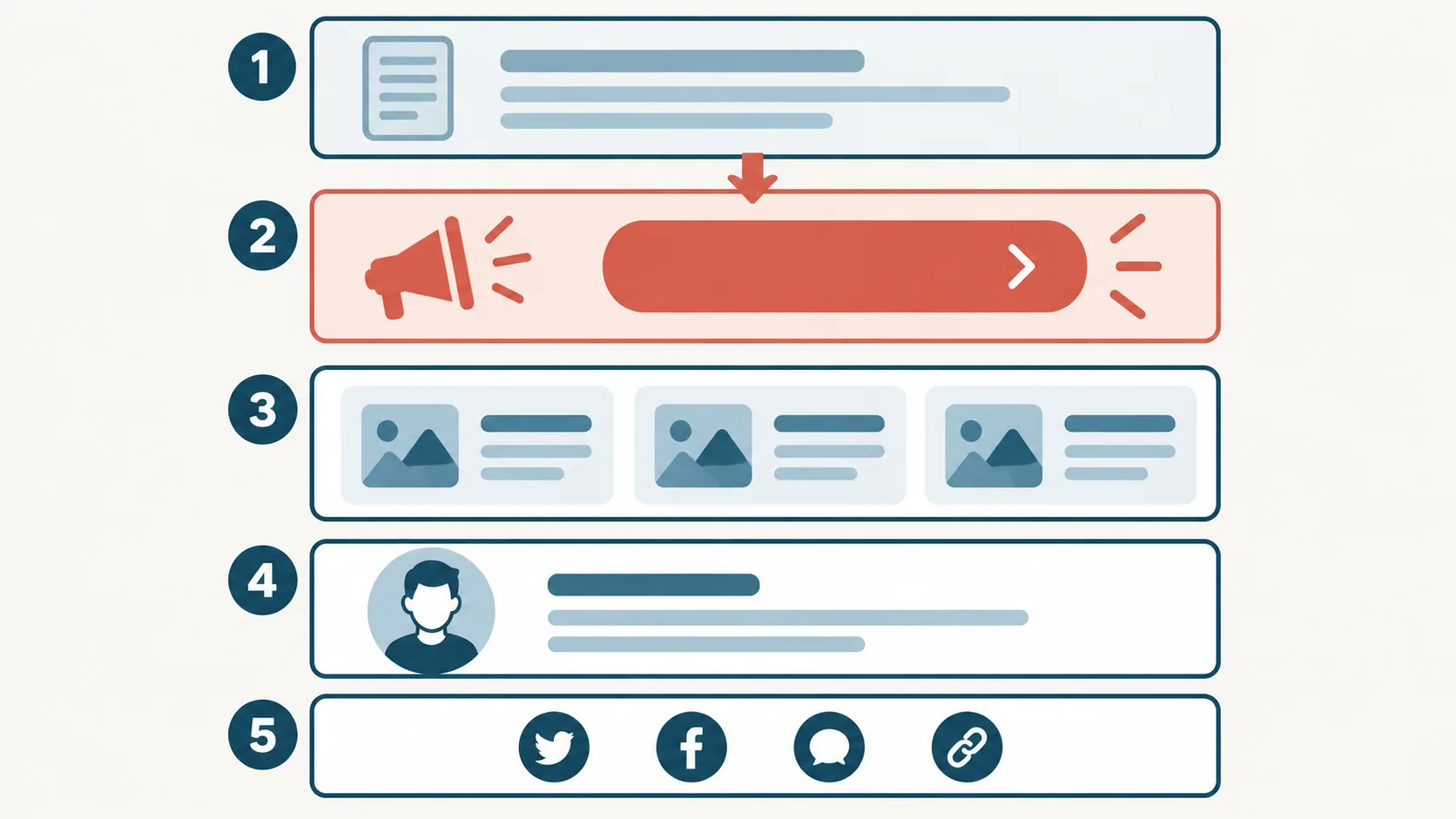
記事下は、まとめの直後にCTAを1つ置き、その後に関連記事、著者紹介、SNSボタンを並べます。図は、まとめから次の行動へ進み、その後に関連情報や共有の案内が続く配置を示しています。
- まとめの直後にCTAを置く。まとめとCTAの間には、SNSボタンや広告など別の要素を挟まない形を基本にします。
- 案内はまず1つに絞る。2つ置く必要がある場合は、主に勧める案内と補足の案内を、見た目でも区別します。
- 関連記事・著者紹介・SNSボタンをその後に置く。CTAを選ばない人にも、続きを読む、書き手を知る、記事を共有するといった次の選択肢を残せます。
- 自社で並び順を検証する。並び方を比較した結果は、今回確認した資料には見当たりませんでした。ここで示した順は運用の出発点として使い、クリックを測って見直します。
自社で比べるときは、並び順を変えた日と、変える前と後のCTAクリック数を、同じ表に書き残しておきます。
記事下だけに頼らない:置き場所ごとに役割を分ける

CTAの置き場所は、そこを見る読者の状態に合わせて役割を分けます。図の赤いボタンは置き場所の候補、人の絵はその場所を見る読者の様子を表しています。
| 置き場所 | 読者の状態 | 案内の例 |
|---|---|---|
| 冒頭(リード文の下) | 読み始め。答えをすぐ知りたい | 要点をまとめた資料、入門記事 |
| 目次の上や中 | 記事全体を見渡している | 記事全体に関わる資料請求 |
| 本文の途中 | 情報を比べながら読んでいる | その節に関係する事例や資料 |
| 記事の下 | 読み終え、次の行動を考えている | 読者の段階に合う案内を1つ |
| サイドバー | 本文を読みながら、周辺情報も見ている | 複数の記事に共通する案内 |
| 画面に追従する表示 | ページのどこを読んでいても目に入る | 画面の一部に収まる短い案内 |
検索上位の記事には、リード文の下と目次の上を「最優先」としながら、記事末尾を「CVに最も直結する導線」(CVは問い合わせなどの成果)とする説明がありました。また、「サイドCTAも、記事下より高CVRなことがある」(CVRは成果に至った割合)という記述も見つかりました。どれも、期間・人数・記事の種類をそろえて比べた結果ではありません。どこが最適かは一律に決めず、自社の記事で場所ごとのクリックを測って判断します。
検証では、記事下CTAを置いた状態を記録してから、目次の上など別の場所を1つ加えて比べると、変更点を追いやすくなります。初めから複数箇所に案内を増やすより、候補を1つずつ試す方針が現実的です。
記事下CTAの作り方:案内と文言を決めてから見た目を整える
先に案内する内容と文言を決め、テキストリンク・ボタン・バナーの形や色は後から選びます。バナーに資料の表紙などの画像を入れるかどうかは、画像が無くても文だけで案内が伝わるかで決めます。本文の図で同じ判断をした手順は、記事の図解の入れ方|どこを図にするかと、載せる前の確認にまとめています。
| 形式 | 特徴 | 確認すること |
|---|---|---|
| テキストリンク | 本文の流れに沿って案内できる | リンクだと分かる見た目か |
| ボタン | 押せる要素だと示しやすい | 押した先が文言から分かるか |
| バナー | 資料の表紙などを視覚的に伝えられる | 画像がなくても案内内容を理解できるか |
文言は、押した後に何が起きるかを具体的に伝えます。「詳しくはこちら」だけでなく、「チェックリストを受け取る」のように、得られる内容や行動を書きましょう。色の正解を探すより、周囲と区別できるか、スマートフォンで読みやすく押しやすいかを確認します。
全記事共通のCTAと記事ごとのCTAを使い分ける
共通CTAは一括で管理しやすい一方、記事内容に合わない場合があります。記事ごとに作り分ける方法は内容に合わせやすくなりますが、管理の手間も増えます。まず共通の型を作り、読まれている記事や読者の段階が明確な記事から調整すると、運用量を抑えながら改善できます。
測って直す:GA4で場所ごとのクリックを記録する
スクロール数は記事下への到達状況を見る目安、CTAクリックは独立した計測値として扱います。2つを単純に割った割合は、CTAが表示された回数に対するクリック率とは限りません。読者や計測条件の違いを踏まえ、同じ記事の前後比較などに使いましょう。
- GA4の拡張計測機能を確認する。管理画面のデータストリームから拡張計測機能を有効にします。設定には編集者以上の権限が必要です(Googleアナリティクス ヘルプ「拡張計測機能イベント」)。
- CTAに置き場所を識別する情報を付ける。ヘルプによると、別サイトへ移るリンクは「離脱クリック」として記録され、リンクのURL・ID・クラスで識別できます。「cta-bottom」「cta-toc」などのIDを付けておくと、記事下と目次の上を分けて集計できます。クロスドメイン測定を設定した先へのリンクは離脱クリックにならないため、次の手順のトリガーで数えます。
- サイト内リンクや離脱クリックにならないリンクは、クリックトリガーで計測する。Googleタグマネージャーで条件を設定したクリックトリガーを作り、GA4イベントタグと結び付けます。イベント名は自分で決めます(この記事では例として cta_click とします)。設定の手順は、タグ マネージャー ヘルプの「クリック トリガー」「タグ マネージャーで Google アナリティクス イベントを設定する」で説明されています。設定に慣れていない場合は、サイトの担当者に依頼してください。
- 記事下への到達とCTAクリックを別々に記録する。拡張計測機能の「スクロール数」は、ページの下部(縦方向の90%ほど)まで初めてスクロールしたときに記録されます。ヘルプはこの数を、CTAが画面に出た回数としては説明していないため、記事下への到達の目安として扱い、CTAクリック数と並べて読みます。
- 一度に1つだけ変更し、同じ長さの期間で比べる。文言・位置・形式のうち1つを変更し、変更前と変更後を同じ長さの期間で比べます。流入や季節による影響も考慮し、必要なら変更していない類似記事も参照してください。クリック数が少ない場合は、短期間の差だけで結論を出さないようにします。
- 問い合わせなどの完了数も確認する。クリックが増えても、問い合わせや資料請求の完了が増えるとは限りません。完了イベントを設定している場合は、GA4でキーイベントとして扱い、CTAクリックと同じ期間で見比べます。キーイベントとしてマークを付けるには、マーケティング担当者以上の権限が必要です(Googleアナリティクス ヘルプ「イベントにキーイベントとしてマークを付ける」)。
上位で見つかった「〇倍」「〇%」は、自社で測るときの目安にとどめる
検索上位の数字は、調査条件や出典を確かめたうえで読み、自社にそのまま当てはまる基準とは考えないことが大切です。2026年10月7日に、Googleで「記事 下 cta」を日本語の設定のまま、地域を日本とアメリカに分けて検索し、重複を除いた32本のうち、規約で取得しなかった動画1本を除く31本(テーマの使い方のページなどを含む)を見ました。そのうち、記事下と置き場所に関わる主な数字と、書かれていた根拠の種類をまとめます(記事中ボタンのクリック率や、リード文の下の改善例など、記事下と比べていない数字は外しました)。どの数字も、本文の文章には期間と人数(母数)の記載がありませんでした。1社の比べた表は画像で、期間と人数は読めませんでした(クリック率の分母がCTAの表示回数であることは、本文の文字で書かれていました)。
| 上位ページで見つかった数字 | 記載された根拠 |
|---|---|
| 記事直後のバナーのクリック率は、目次の上のバナーの3倍 | 運営会社(釣具のEC)のオウンドメディアで、商品バナーを計測 |
| 記事直後のバナーのクリック率は2% | 同じ会社の計測 |
| 記事の下まで届くのは全体のセッションの約20% | 書き手の会社の計測 |
| 赤いボタンは緑よりクリック率が21%高い | 「HubSpot社の調査」とあり、調査名・時期は本文に記載なし |
| CTAの置き場所でCVRは倍以上変わる | 出典の記載なし |
この数字は、掲載元が示した結果や主張として読み、自社の目標値には直結させず、測り始めるときの参考にとどめます。数字を原典までたどると条件が変わって見える例として、よく引用されるマーケティングの通説は、原典と5つの点で食い違っていたも読んでみてください。
追従型・ポップアップとWordPressで気をつけること
追従表示は画面の一部に収め、WordPressの操作手順は現在のエディターに合っているか確認します。古いテーマや旧エディターの説明は、今の画面では同じ名称や設定場所が見つからないことがあります。
追従型・ポップアップは画面全体を覆わない
Google検索セントラルは、煩わしいダイアログやインタースティシャルにより、検索エンジンがコンテンツを把握しにくくなり、検索パフォーマンスが低下する可能性を説明しています。同ページは、ページ全体を覆う表示を避け、画面の一部だけを覆うバナーにするよう案内しています(「煩わしいインタースティシャルやダイアログを避ける」、最終更新2025年12月18日)。「ポップアップを使うと必ず順位が下がる」とは述べていません。
Googleの説明とは別に、この記事からの勧めとして、スマートフォンでも閉じるボタンが見つけやすいかを見ておきましょう。公式の情報を根拠までたどって決めた例には、タイトルSEOの「32文字」は本当?公式の基準で決める付け方があります。
WordPressのCTAは同期パターンで使い回せる
WordPressのブロックエディターでは、CTAをパターンとして保存して記事に挿入できます。公式ドキュメントの英語表記では、同期設定が「Synced」(同期の意味)、記事ごとに独立させる操作が「Detach pattern」(パターンを切り離す、の意味)です。同期パターンの変更は、そのパターンを使う記事にも反映されます。日本語の画面での項目名は、この記事では確かめていません。実際の表示で見てください(Synced Patterns (Reusable blocks))。
旧エディターは、公式プラグイン「Classic Editor」を入れると使えます。このプラグインはブロックテーマでは機能しないと案内されています(Classic Editor – WordPress プラグイン)。テーマごとのCTA設定名は、使用中のテーマの公式説明で確認しましょう。
よくある質問
記事下CTAは何を置けばよいですか?
読者の段階と記事内容に合う案内を1つ選びます。知りたい人には関連記事、比較中の人には資料やチェックリスト、依頼先を決めかけている人には問い合わせなどが候補です。
CTAとCTRの違いは何ですか?
CTAは次の行動への案内そのもの、CTRはそれが押された割合です。詳しくは「CTAとは?意味とCTRとの違い」の節で説明しています。
GA4で記事下CTAのクリックを測るには?
離脱クリックを使う場合は、記事下リンクに識別用のIDなどを設定します。サイト内リンクやクロスドメイン測定先へのリンクは、タグマネージャーのクリックトリガーで計測します。
追従型CTAやポップアップはSEOに不利ですか?
Googleは検索のパフォーマンスが下がる可能性を説明していますが、必ず下がるとは書いていません。ページ全体を覆わない形にし、根拠は「追従型・ポップアップは画面全体を覆わない」の節で確かめてください。
ここからはFAQとは別の話です。記事下のCTAを決める前に、そもそも記事でSEOの何を優先するかから整理したい場合は、SEOとは何か|マーケティング全体のどこに置くかで決める、優先順位の5ステップで手順を説明しています。
まとめ
- 記事下には、読者の段階に合う案内を1つ、まとめの直後に置きます。
- CTAクリックとスクロール数は別の計測値です。場所や文言を1つずつ変え、同じ長さの期間で比べます。上位の数字は自社でそのまま使える根拠ではなく、測り始めるときの目安です。
- 追従型やポップアップは画面全体を覆わず、WordPressの手順は現在のエディターやテーマの説明を確認します。
表と並び順をもとに、自社の記事の種類ごとにCTAの型を1枚にまとめてみてください。まずは読まれている記事を1本選び、記事下の案内を見直して、GA4でクリックを記録します。記事下CTAの置き方を含め、記事の構成やSEOの優先順位を根拠から整理したいときは、conviaにご相談ください。