
ライターごとに改行の位置が違い、チームのルールにしようと調べると、「一文60文字」「1行30文字」と数字がそろいません。ブログ記事の改行は、「何文字で」ではなく「どこで」で決めます。
すぐ直したいときは、次の3つから始めてください。
- 文の途中と1文ごとには改行を入れず、話題が変わる所で段落を分ける
- WordPressでは、段落を変えるときはEnter、段落の中で行だけ変えるときはShift+Enterを使う
- 空の段落で空きを作らず、空きは見た目の設定(テーマの余白やスペーサーブロック)で作る
結論:ブログ記事の改行は「何文字で」ではなく「どこで」で決める
文字数で決めないのは、1行に入る文字数が、スマホかパソコンか、文字の大きさの設定かで変わるからです。文の途中で改行しないよう勧める記事は、上位にも複数ありました。一方、文字数の目安は記事ごとに違い、根拠となる調査や公式資料を挙げた記事はありませんでした。この記事を読み終えると、改行ルールを1枚にまとめる手順と、1本直したあとの比べ方まで分かります。
段落と改行は別のもの:<p> と <br>
段落と改行は、見た目が似ていても中身が違います。どのキーで何が入るかはブログサービスによって変わるため、サービスごとの違いは後の早見表で並べます。この違いを知らないと、「段落の間が空きすぎる」「詰まりすぎる」の原因が分かりません。
段落を変える:HTMLの <p>
段落とは、1つの話のまとまりのことです。HTMLでは一般に、段落を <p> というタグで表します。WordPressのブロックエディターでは、段落の終わりでEnterを押すと、新しい段落ブロックができます(WordPress.org「Adding a new block」)。
段落の中で行だけ変える:HTMLの <br>
段落はそのままで行だけを変えるのが、段落の中の改行です。HTMLでは一般に、段落の中の改行を <br> というタグで表します。WordPressのブロックエディターでは、Shiftを押しながらEnterを押すと、新しい段落ブロックを作らずに、同じ段落の中で次の行へ移ります(WordPress.comサポート「Paragraph block」)。
使う場面は、住所や連絡先を1行ずつ並べるときなどに限られます。本文の文と文の間には使いません。パソコンの画面で1文ごとにShift+Enterで改行すると、幅の狭いスマホでは途中で自動の折り返しも入り、長い行と短い行が交互に並ぶためです。
段落の間の空きは見た目の設定で作る:空の段落で空けない
段落の間をもっと空けたいときは、空の段落(中身の無い段落)を入れずに、ブログの見た目の設定で作ります。空の段落で空けると、記事ごと・書き手ごとに空きの大きさが変わるためです。
WordPressなら、テーマの余白の設定か、スペーサーブロックを使います。スペーサーブロックは、ブロックとブロックの間に空きを入れるためのブロックです(WordPress.org「Spacer block」)。
なお、余白(段落と段落の間)と行間(同じ段落の行と行の間)は別の設定です。読みにくさの原因がどちらにあるかを分けると、直す場所が決まります。
どこで改行するか:段落を分ける3つの場所と、入れない2つの場所
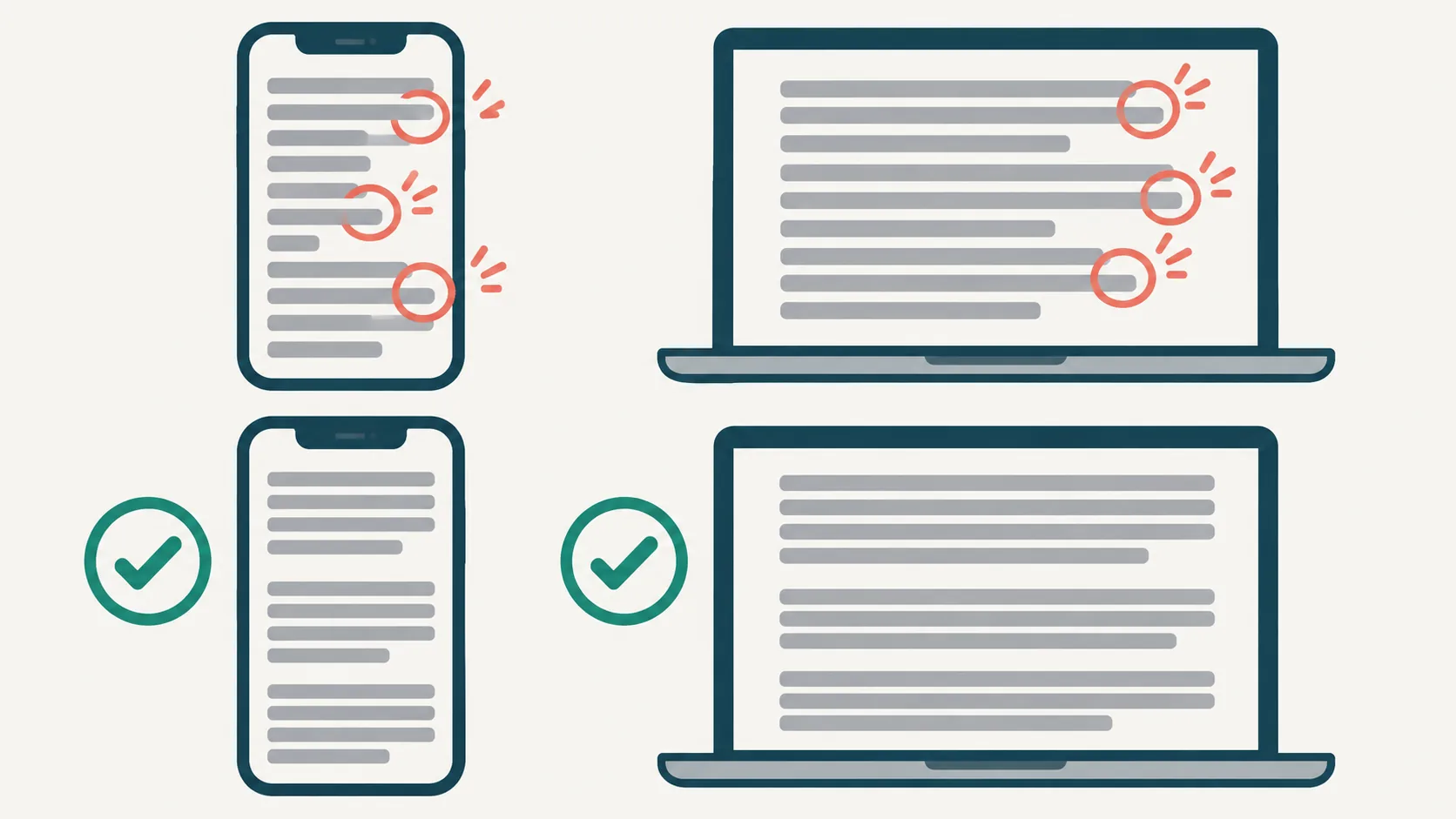
段落を分けるのは3つの場所、改行を入れないのは2つの場所です。書いた文章を上から読み、この順に当てはめます。
- 分ける場所1:話題が変わる所。次の説明に入る所で段落を変えます。
- 分ける場所2:理由と例のように、話の役割が変わる所。同じ話題でも、「なぜそうするか」と「たとえばどうなるか」が並んだら、段落を分けると読み手が追いやすくなります。
- 分ける場所3:いくつかの項目が並ぶ所。「Aと、Bと、Cがあります」と文の中で並べるより、内容に応じて箇条書きにしたほうが、読み手は数えやすくなります。
- 入れない場所1:文の途中。スマホとパソコン、文字の大きさの設定で、1行に入る文字数は変わります。パソコンで行の長さをそろえた位置は、スマホでは崩れて見えます。
- 入れない場所2:1文ごと。1文ずつ改行したり空けたりすると、縦に間延びして、読み進めるためのスクロールが増えます。
たとえば、前の節「段落の間の空きは見た目の設定で作る」の最初の2つの段落がそうです。1つ目の段落は方針と理由、2つ目の段落はWordPressでの具体的な操作なので、分ける場所2(話の役割が変わる所)に当たり、段落を分けています。分けたあとの段落にも、続きの説明の文が入ります。
目安の数字「一文60文字」「1行30文字」に出典は無かった:上位記事26本を調べた結果
conviaは2026年10月6日に、日本とアメリカのGoogleで、どちらも日本語のまま「ブログ 記事 改行」と検索し、上位20件ずつ(重なりを除いて29本。どれも日本語のページ)を集めました。このうち本文を読めた26本で、目安の数字と、その数字の根拠を数えています。数字の出どころを原典までたどる考え方は、タイトルSEOの「32文字」は本当?公式の基準で決める付け方でも、タイトルの文字数を例に書いています。
上位の記事に出てくる目安の数字と、出典の有無
目安の数字と、その書き方を表にまとめました。書き方は「と言われています」「目処にする」「理想です」などさまざまです。
| 目安の種類 | 出てきた数字 | 数字を書いていた記事 | 数字の根拠 |
|---|---|---|---|
| 1文の長さ(句点まで) | 40文字程度・50文字前後・60文字まで・60文字前後・100文字以内 | 5本 | 調査や公式資料の名前は無し |
| 1行の長さ(画面の1行) | 30文字(同じ記事が、パソコンで読む前提なら20〜30文字とも書いていた) | 1本 | 同上 |
| 改行・空白行・段落の間隔 | 2〜3行または約100文字・2〜4行・2行ほど/2文ごと・1〜2文・句点1〜3個分・1文ごとに空白行1行(意味の切れ目で2行以上)・1行書いたら1行空ける | 7本 | 同上 |
調べた日:2026年10月6日。数えたのは、書き手が目安として勧めている数字だけです。改行・空白行・段落の間隔の7本のうち2本はアメブロ向けの記事で、1文ごとに空白行を入れるよう勧めていました。この記事が「1文ごとには入れない」とする書き方とは逆です。次のものは数えていません:書き手が人の説として紹介し、自分では採らなかった数字(スマホで1行20文字以内など)、段落の上下の余白の大きさ(CSSの値)、更新日が2014年の記事の数字、ブログ以外の文書(ビジネス文書とメール)の目安、質問サイトの回答の数字と、書き手が今はやめたやり方、囲み枠・画像を入れる目安、改行の長さとは別の目安(1文の中の句点の数・強調する箇所の数・自己紹介の長さ)。ほかの説の出どころを原典までたどった例は、よく引用されるマーケティングの通説は、原典と5つの点で食い違っていたにまとめています。
「文字数で改行しない」と「1文は短く」は矛盾しない:1行と1文の違い
逆に見える2つの勧めは、「1行」と「1文」を分けると解けます。1行とは、画面の端で折り返される行のことです。スマホかパソコンか、文字の大きさの設定で変わるので、文字数を数えて手で改行しても、ほかの画面では崩れます。1文とは、文の始まりから句点(。)までのことです。どの画面でも変わりません。「1文を短くしたほうが読みやすい」という話は、こちらの1文の話です。調べた記事の中には、この2つを同じ「改行」という言葉で書いているものがありました。
改行の数はSEOに響く?Googleの公式資料2本に、そう書いた所は無かった
強制改行やタグの多さ、空の段落がSEOに悪い、という趣旨のことを書く記事もありましたが、出典は示されていませんでした。そこでGoogleの公式資料を2本読みました。
GoogleのSEOスターターガイド(最終更新2025年12月18日)は、役に立つコンテンツに共通する点の1つとして、「長い文章は段落や章などに分け、全体を見通せるように見出しを付けてください」と書いています。読みやすさの話として段落分けを勧めている、ということです。また同じガイドは、見出しの順番についての説明の中で、Webは一般に正しくないHTMLで書かれているため、Google検索がHTMLの規格の意味に頼ることはめったにない、とも書いています。
もう1本は「有用で信頼性の高い、ユーザーを第一に考えたコンテンツの作成」(2026年10月7日に開いた時点の最終更新は2026年10月6日)です。言えるのは、この2本に改行の数で評価するという記述は無かった、というところまでです。SEOの中で何を先に直すかの考え方は、SEOとは何か|マーケティング全体のどこに置くかで決める、優先順位の5ステップで説明しています。
ブログサービスごとの改行と段落の入れ方
同じEnterでも、サービスによって入るものが違います。これを並べて比べた記事は、調べた中にはありませんでした。次の表は、各サービスの公式の説明に書かれていた所だけを並べています。
WordPress・note・はてなブログ・アメブロの早見表
| サービス | Enter | Shift+Enter | HTMLで見る方法 | 公式の説明 |
|---|---|---|---|---|
| WordPress(ブロックエディター) | 新しい段落ブロックができる | 段落ブロックを作らずに、同じ段落の中で次の行へ | 記事全体はコードエディターに切り替える(Ctrl+Shift+Alt+M、Macは⇧+⌥+⌘+M) | Paragraph block・Use keyboard shortcuts (Block Editor) |
| note | 改行(2回で新しい段落) | 段落の中の改行(Ctrl+Enter、Macはcommand+Enterも同じ) | 記載なし | テキストを改行する・段落を変える・キーボードショートカット |
| はてなブログ | 記載なし(はてな記法モードの決まりは表の下) | 記載なし | 見たままモードの「HTML編集」タブ | はてなブログ開発ブログ(2013年9月25日)・記事編集画面の「編集」タブ |
| アメブロ | 記載なし | 記載なし | 「HTML編集」(HTMLタグが表示された状態での編集モード) | HTML編集とは何ですか |
2026年10月7日に各サービスの公式の説明を読んで作りました。表のとおり、noteはEnter 1回で改行、WordPressはEnterで新しい段落と、同じキーでも動きが違います。noteのヘルプは、Enter 1回を「改行」、Shift+Enterを「段落内改行」と書き分けています。はてなブログは、はてな記法モードについて、改行してすぐ次の行に続けると改行(<br>)、空行で段落になる、という2013年の開発ブログの説明があります。はてな記法モードの決まりと「記載なし」の所は、今の編集画面で入力し、HTMLで見る方法かプレビューで何が入ったかを見てください。
チームの改行ルールを1枚にまとめる
ルールは「どこで」「何を使って」で書くと、画面が変わっても崩れません。数字を入れたいときは、1文の長さではなく、段落の長さを自分のブログのスマホ表示で測って「自社の目安」として書きます。この目安は、自社のブログで試すためのもので、どの記事にも当てはまる基準ではありません。
自社の目安は、公開済みの記事を3本スマホで開いて決めます。読みやすいと感じた段落と、詰まって見えた段落の行数を数え、読みやすかった側の行数を書きます。行数は端末と文字の大きさで変わるので、測った端末と文字の大きさも一緒に書いておきます。テーマや文字の大きさの設定を変えたら、同じ手順で見直します。
そのまま使える改行ルールの雛形
次の表を写し、「自社の目安」の列だけを、自分のブログで測った値に書き換えて使います。
| 項目 | 決めること | 理由 | 自社の目安 |
|---|---|---|---|
| 段落を分ける場所 | 話題が変わる所・話の役割が変わる所・いくつかの項目が並ぶ所 | 段落ごとに何の話かが分かると、流し読みでも区切りが分かる | — |
| 改行しない場所 | 文の途中と、1文ごとには改行しない | スマホとパソコンで1行の文字数が変わり、崩れるため | — |
| Shift+Enterを使う場面 | 住所・連絡先の並びなど、1行ずつ並べたい短い項目だけ | 本文で使うと、行の長さがばらばらになる | (使ってよい場面を書く) |
| 段落の間の空き | 空の段落を入れない。空きは見た目の設定(テーマの余白・スペーサーブロック)で作る | 書き手ごとに空きが変わらないようにする | — |
| 1文の長さ | 1文に入れる話を1つにする | 文字数の目安は記事ごとに違っていた | — |
| 段落の長さ | スマホ表示で読みやすい行数までで段落を分ける | 行数は画面とテーマで変わるので、自社の画面で試して決める | (スマホで◯行まで/測った端末と文字の大きさ) |
| 箇条書き・表に変える目安 | 項目が並ぶとき、比べるものが2つ以上あるとき(内容に応じて) | 文の中で並べるより、ひと目で分かる | — |
| 公開前の表示チェック | スマホの表示で、行の長さと段落の空きを見る | パソコンだけでは崩れに気づけない | (見る担当者) |
ライターの原稿を貼ったら、ルールどおりか見る所
外部のライターの原稿をWordやメモアプリから貼り付けるときは、元の文書の改行や空白行がどう取り込まれるかが、サービスや貼り付け方によって変わります。貼ったあとは、雛形の「改行しない場所」と「段落の間の空き」の行に沿っているかを見ます。探し方は、次の節「公開済みの記事を直す」の手順2〜3と同じです。noteでは、元の文書の文字の大きさや色などの書式を持ち込まずに貼る操作(Ctrl+Shift+V、Macはcommand+Shift+V)が、キーボードショートカットの一覧に載っています。書式が崩れて困るときに使えます。
公開済みの記事を直す:空の段落と <br> の連続を探す
公開済みの記事は、1本ずつ、アクセスの多い記事から直します。全部を一度に直すより、直す前と後を比べやすくなります。
- 直す記事を決める。アクセス解析で、読まれている記事の上から1本を選びます。
- HTMLを表示する。WordPressならコードエディターに切り替えます(Ctrl+Shift+Alt+M、Macは⇧+⌥+⌘+M。WordPress.org「Use keyboard shortcuts (Block Editor)」)。はてなブログの見たままモードなら「HTML編集」タブ、アメブロなら「HTML編集」に切り替えます。noteは、出典に挙げたヘルプ2ページにHTMLで見る方法が書かれていないため、プレビューで段落の空きが広すぎる所を探します。
- 空の段落と <br> の連続を探す。中身の無い <p> や、<br> が2つ以上続いている所が直す場所です。段落にしたい所が段落の中の改行になっていないか(またはその逆)も見ます。
- 直す。空の段落は消し、空きが足りなければ見た目の設定(テーマの余白やスペーサーブロック)で調整します。文の途中の改行は消して、話の切れ目で段落を分け直します。
- 直した日を記録する。次の節で、直す前と後を比べる区切りになります。
直したあとに確かめる:スマホの表示と読まれ方を比べる
直したら、見た目と読まれ方の両方を比べます。見た目は公開前に、読まれ方は公開後に見ます。
- スマホの表示で見る。編集画面のプレビューでスマホの幅に切り替えるか、実際のスマホで開き、行の長さと段落の空きを見ます。
- 直す前と後で、同じ長さの期間を比べる。直す前の4週間と直した後の4週間のように、長さをそろえます。Googleアナリティクス4なら、「レポート」→「エンゲージメント」→「ページとスクリーン」で記事のページを選び、期間の設定で「比較」を選ぶと前の期間と並べて見られます(Googleアナリティクスヘルプ「[GA4] ページとスクリーンのレポート」「レポートで期間の変更と比較を行う」)。
- 「平均エンゲージメント時間」を見る。このレポートの平均エンゲージメント時間は、ユーザーエンゲージメントの合計時間をアクティブユーザー数で割った数字で、1人あたりどれくらい読まれたかの目安になります(同ヘルプ)。
- 差が出た書き方をルールに足す。何本かで同じ傾向が出た書き方だけを、雛形の表の該当する行に書き足します。
数字は、季節や検索からの流入の変化でも動きます。前後で差が出ても、改行を直したことだけが理由とは言い切れません。1本だけの結果で決めないようにします。
よくある質問
ブログ記事の改行について、6つの質問に答えます。
ブログの記事の書き方は?
改行は書き方の一部です。テーマ決めから公開前の見直しまで、書く手順の全体は記事の書き方|初心者が最初の1本を書き上げる6つの手順で説明しています。
文章の改行のルールは?
根拠のある決まった数字のルールは、調べた範囲では見つかりませんでした。基本は、文の途中で改行せず、話の切れ目で段落を分けることです。
1行で改行するにはどうすればいいですか?
サービスによって違います。WordPressのブロックエディターではShift+Enter、noteはEnter 1回です。くわしくは早見表を見てください。
WordPressで改行するにはどうすればいいですか?
段落を変えるならEnter、段落の中で行だけ変えるならShift+Enterです(WordPress.comサポート「Paragraph block」)。
改行が多すぎると読みにくい?
1文ごとの改行や空の段落が続くと、縦に間延びしてスクロールが増えます。改行で区切るより、話のまとまりごとに段落で区切ります。
ブログに空白行を入れてもいい?
空白行(この記事の「空の段落」)は、段落の間に空きが付くテーマなら要りません。空きが足りないときは、空白行を足さずに見た目の設定で広げます。アメブロのように公式の説明で扱いが分からないサービスでは、実際の画面で空きの付き方を見てから決めてください。
まとめ
- 改行は文の途中に入れず、話の切れ目で段落を分けます。
- 文字数の目安は記事ごとに違い、根拠となる調査や公式資料を挙げた記事はありませんでした。数字が要るなら、段落の長さを自分のブログのスマホ表示で試して決めます。
- まずは雛形の表を写して自社の改行ルールを1枚にまとめ、アクセスの多い記事を1本直して、直す前と後を比べてください。
記事の書き方やSEOの優先順位を、根拠から整理したいときは、conviaにご相談ください。